Hintergrund entfernen kostenlos mit KI – Bilder freistellen ohne Anmeldung
Die kostenlose remove bg Alternative: Zuschneiden, Größe ändern, Drehen & Spiegeln, Helligkeit & Kontrast und Stift-Effekte – alles kostenlos und ohne Registrierung direkt im Browser.
🔒 Deine Bilder werden nur zur Verarbeitung gesendet und danach sofort geloescht — keine Speicherung, keine Weitergabe.
Häufige Fragen
Alles, was du über den Ghostcut Editor wissen musst.
Was kann der Ghostcut Editor?
Bildbearbeitungswerkzeug direkt im Browser, ohne Installation oder Registrierung. Hauptfeature: KI-basiertes Hintergrund entfernen mit direkt anklickbarer Positionierung, Skalierung und Rotation des freigestellten Motivs — auch für mehrere Bilder gleichzeitig per Stapelverarbeitung. Zusätzlich: Zuschneiden, Größe der Leinwand ändern, Drehen, Spiegeln, Helligkeit & Kontrast sowie Stift-Effekte.
Wie funktioniert das Hintergrund entfernen?
Bild hochladen (PNG/JPEG/WEBP, max. 32 MB), Hintergrund entfernen klicken, Modell wählen, als transparentes PNG herunterladen.
Modelle: Scharf für präzise Kanten, Standard für die meisten Bilder, Personen für Portraits, Silhouetten für einfache Formen, Schnell wenn Geschwindigkeit zählt.
Was ist die Maske bearbeiten-Funktion?
Nach dem Freistellen: Mit Hinzufügen malst du weggeschnittene Bereiche zurück, mit Entfernen machst du Bereiche transparent. Pinselgröße per Slider einstellbar.
Wie füge ich einen neuen Hintergrund hinzu?
Nach dem Freistellen erscheint Hintergrund hinzufügen: Farbe (Farbwähler mit Live-Vorschau), Bild (eigenes Foto mit Füllmodi Cover, Einpassen, Strecken, Kacheln) oder Transparent lassen.
Wie positioniere ich das freigestellte Motiv?
Nach dem Freistellen einfach das Motiv anklicken und verschieben. An den vier Eckpunkten lässt es sich proportional skalieren, am Punkt oberhalb frei drehen. Der Hintergrund bleibt dabei immer an Ort und Stelle.
Welche weiteren Bearbeitungstools gibt es?
Zuschneiden per Ziehgriffe · Größe der Leinwand ändern in px mit Seitenverhältnis-Sperre · Drehen & Spiegeln (90°/180°, horizontal/vertikal) · Helligkeit & Kontrast mit Live-Vorschau · Stift (Weichzeichner oder Verpixeln)
Wie funktioniert der Zoom?
+ und − Buttons unten rechts oder Mausrad. Bei gezoomter Ansicht per Klick und Ziehen verschieben. Auf Touch-Geräten per Finger.
Welche Downloadformate gibt es?
PNG (verlustfrei, ideal für transparente Hintergründe), JPEG und WEBP — Qualität (1–100%) per Slider einstellbar.
Werden meine Bilder gespeichert?
Nein. Bilder werden nur zur Verarbeitung an den Server gesendet und sofort verworfen — keine dauerhafte Speicherung, keine Weitergabe an Dritte.
Kann ich mehrere Bilder auf einmal bearbeiten?
Ja. Beim Hochladen einfach mehrere Bilder gleichzeitig auswählen oder reinziehen (bis zu 10, weitere lassen sich jederzeit nachträglich hinzufügen). Nach der Stapelverarbeitung kann jedes Bild einzeln nachbearbeitet werden, alle Ergebnisse lassen sich gesammelt als ZIP herunterladen.
Gibt es Nutzungslimits?
30 Anfragen pro Minute für das Hintergrund entfernen, bis zu 10 Bilder pro Stapelverarbeitung. Alle anderen Tools laufen lokal im Browser — kein Limit.
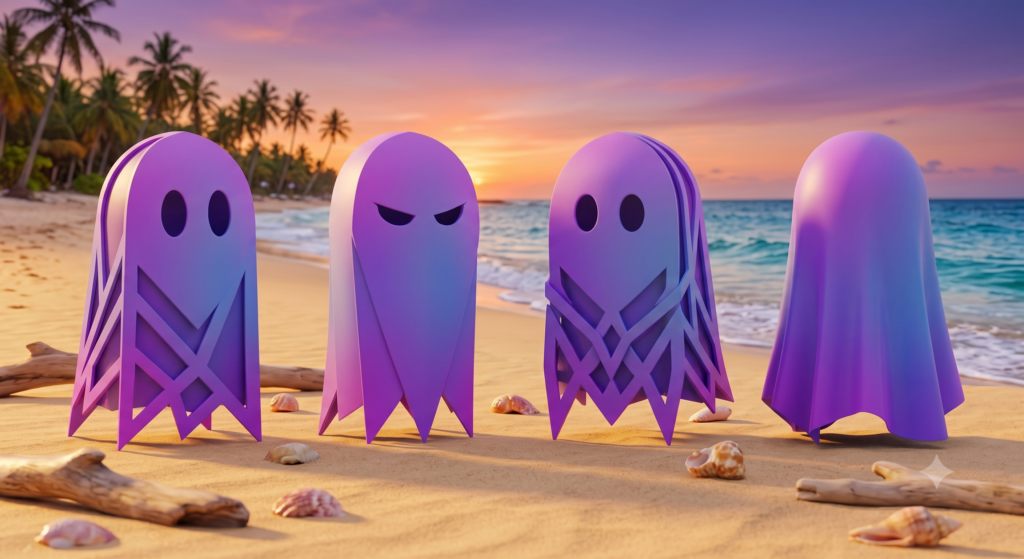
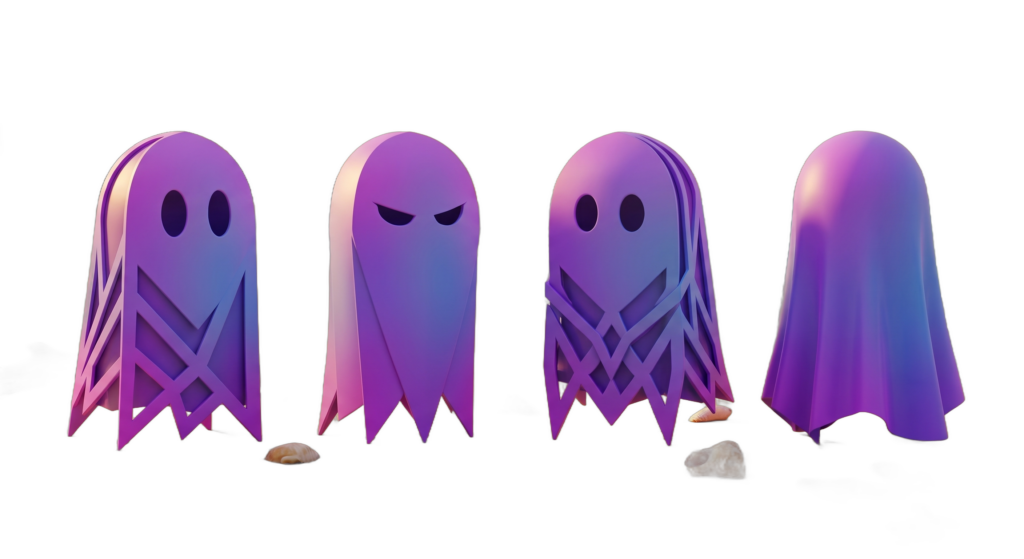
👁 Beispielbilder ansehen – Hintergrund entfernen in Aktion